SDP-8S8T FAQ
 | 文档编号 | 版本号 | 保密级别 | 生效日期 |
| NY-FAQ-SDP-8S/8T | V1.0 | 秘密内部公开 | 2021-1-28 |
SDP-8S/8T
FAQ手册
编 制: 蒋艳丰
审 核: 雷 鸣
批 准: 张斌
- *修订记录 |日期|版本|变更内容|修订|审批|备注| |2021/1/28|V1.0|制订| | | | 说明:初始版本:V1.0,后续变更依次论推V1.1… ====== ====== ====== 异常代码404 ====== * 问题描述 异常代码404表示终端与服务器通信异常 * 解决办法 * 进入终端配置界面,确认服务器IP和端口号是否正确
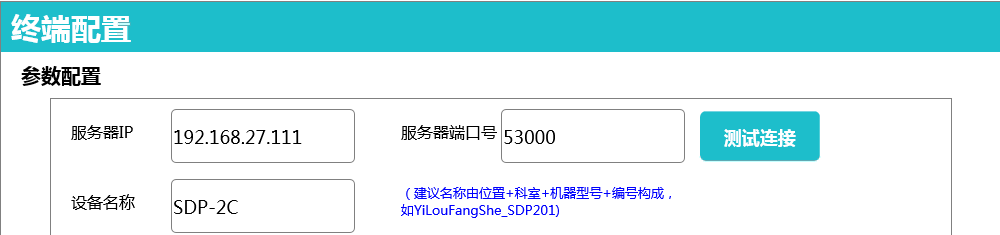 * 检查终端pc网络是否正常
* 检查终端防火墙是否关闭
* 检查服务器防火墙是否关闭
====== 异常代码R0001 ======
* 问题描述
异常代码R0001表示打印介质不对
* 解决办法
设置正确的打印机介质,重新打印故障恢复
====== 异常代码R0002 ======
* 问题描述
异常代码R0002表示报告颜色不支持打印
* 解决办法
重新设置终端打印机打印颜色,重新打印故障恢复
==== ====
====== 异常代码R0003 ======
* 问题描述
异常代码R0003表示报告尺寸不支持打印
* 解决办法
重新设置打印机打印尺寸,重新打印,故障恢复
====== 异常代码R0004 ======
问题描述
异常代码R0004表示打印方式不支持打印
解决办法
重新设置打印机打印方式
====== 异常代码R0005 ======
问题描述
R0005表示下载文件失败
解决办法
- 检查网络
- 查看下载源文件是否存在
====== ======
====== 终端扫条码扫不出来 ======
* 问题描述:
在终端扫取报告条码,终端无反应,用键盘输入可以。
* 过程分析:
键盘输入可以打印,说明终端打印正常,问题在扫条码输入这一流程
* 解决方案:
方案1:隐藏终端,再桌面上新建记事本打开看是否能扫出来
是 ⇒ 方案2
否 ⇒ 检查扫描枪连接线
方案2:下载Microsoft .NET Framework 4.5.2,并安装。
是 ⇒ 结束
否 ⇒ 联系驻场工程师
====== 终端界面一直显示打印中(SDP-8S8T) ======
* 问题描述:
终端发送打印之后,打印机没接收到作业,终端一直显示打印中状态
* 过程分析:
- 打印机可能没接收到作业
* 解决方案:
方案1:等待终端超时后返回正常界面,隐藏终端软件,从windows 桌面发报告到打印 机,是否可以正常打印
是 ⇒ 方案2
否 ⇒ 检查打印机打印线,驱动等情况
方案2:查看日志(FileConverter),在相关的时间段转图片有没有失败,或者时间特别长,在Printconfig 修改转图片方式。
是 ⇒结束
否 ⇒ 联系驻场工程师(提交患者条码号,发生时间端,日志和printconfig等文件发送给相关人员分析)
====== SDP-8S 4000打印机不打印报告 ======
* 问题描述:
上面5290打印机可以打印报告,4000打印机不能打印报告
* 过程分析:
终端和打印机通讯异常
* 解决方案:
方案1:ping 打印机IP是否通
是 ⇒ 方案2
否 ⇒ 检查连接4000打印机网线和连接打印机的那个网口是否在一个网段
方案2:检查终端软件配置的打印机IP和打印机设置的IP是否一致
是 ⇒ 方案3
否 ⇒ 检查连接4000打印机网线和连接打印机的那个网口是否在一个网段
方案3:检查4000驱动的端口的IP与打印设置的IP是否一致
是 ⇒ 设置没有问题,可能其它问题。(联系驻场工程师)
否 ⇒ 结束,设置IP一致,问题解决。
====== 终端界面提前报打印完成 ======
* 问题描述:
5290打印机第一个患者打印终端界面提前报打印完成,界面提前返回主界面,下一个患者又打印正常
* 过程分析:
5290长时间待机后休眠,休眠后唤醒后干扰了终端判断逻辑
* 解决方案:
方案1:在软件发布平台下载最新的软件包安装
是 ⇒ 结束
否 ⇒ 联系驻场工程师
====== 终端界面频繁卡顿卡死 ======
* 问题描述:
终端主界面扫条码输入条码卡顿或卡死
* 过程分析:
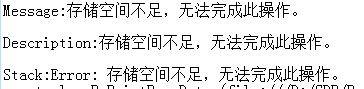
告知屏和终端主界面长时间运行后占用内存比较高,UI日志显示如下图:
* 检查终端pc网络是否正常
* 检查终端防火墙是否关闭
* 检查服务器防火墙是否关闭
====== 异常代码R0001 ======
* 问题描述
异常代码R0001表示打印介质不对
* 解决办法
设置正确的打印机介质,重新打印故障恢复
====== 异常代码R0002 ======
* 问题描述
异常代码R0002表示报告颜色不支持打印
* 解决办法
重新设置终端打印机打印颜色,重新打印故障恢复
==== ====
====== 异常代码R0003 ======
* 问题描述
异常代码R0003表示报告尺寸不支持打印
* 解决办法
重新设置打印机打印尺寸,重新打印,故障恢复
====== 异常代码R0004 ======
问题描述
异常代码R0004表示打印方式不支持打印
解决办法
重新设置打印机打印方式
====== 异常代码R0005 ======
问题描述
R0005表示下载文件失败
解决办法
- 检查网络
- 查看下载源文件是否存在
====== ======
====== 终端扫条码扫不出来 ======
* 问题描述:
在终端扫取报告条码,终端无反应,用键盘输入可以。
* 过程分析:
键盘输入可以打印,说明终端打印正常,问题在扫条码输入这一流程
* 解决方案:
方案1:隐藏终端,再桌面上新建记事本打开看是否能扫出来
是 ⇒ 方案2
否 ⇒ 检查扫描枪连接线
方案2:下载Microsoft .NET Framework 4.5.2,并安装。
是 ⇒ 结束
否 ⇒ 联系驻场工程师
====== 终端界面一直显示打印中(SDP-8S8T) ======
* 问题描述:
终端发送打印之后,打印机没接收到作业,终端一直显示打印中状态
* 过程分析:
- 打印机可能没接收到作业
* 解决方案:
方案1:等待终端超时后返回正常界面,隐藏终端软件,从windows 桌面发报告到打印 机,是否可以正常打印
是 ⇒ 方案2
否 ⇒ 检查打印机打印线,驱动等情况
方案2:查看日志(FileConverter),在相关的时间段转图片有没有失败,或者时间特别长,在Printconfig 修改转图片方式。
是 ⇒结束
否 ⇒ 联系驻场工程师(提交患者条码号,发生时间端,日志和printconfig等文件发送给相关人员分析)
====== SDP-8S 4000打印机不打印报告 ======
* 问题描述:
上面5290打印机可以打印报告,4000打印机不能打印报告
* 过程分析:
终端和打印机通讯异常
* 解决方案:
方案1:ping 打印机IP是否通
是 ⇒ 方案2
否 ⇒ 检查连接4000打印机网线和连接打印机的那个网口是否在一个网段
方案2:检查终端软件配置的打印机IP和打印机设置的IP是否一致
是 ⇒ 方案3
否 ⇒ 检查连接4000打印机网线和连接打印机的那个网口是否在一个网段
方案3:检查4000驱动的端口的IP与打印设置的IP是否一致
是 ⇒ 设置没有问题,可能其它问题。(联系驻场工程师)
否 ⇒ 结束,设置IP一致,问题解决。
====== 终端界面提前报打印完成 ======
* 问题描述:
5290打印机第一个患者打印终端界面提前报打印完成,界面提前返回主界面,下一个患者又打印正常
* 过程分析:
5290长时间待机后休眠,休眠后唤醒后干扰了终端判断逻辑
* 解决方案:
方案1:在软件发布平台下载最新的软件包安装
是 ⇒ 结束
否 ⇒ 联系驻场工程师
====== 终端界面频繁卡顿卡死 ======
* 问题描述:
终端主界面扫条码输入条码卡顿或卡死
* 过程分析:
告知屏和终端主界面长时间运行后占用内存比较高,UI日志显示如下图:
 * 解决方案:
方案1:**
* 解决方案:
方案1:**


- 安装发布平台最新的终端软件包;
- 删除windows系统2020年所有补丁包(语音包可以不删)
